WordPress to popularny system zarządzania treścią (CMS – Content Management System), który służy do tworzenia i prowadzenia stron internetowych, blogów, sklepów internetowych oraz innych serwisów. Został uruchomiony w 2003 roku i jest jednym z najczęściej używanych systemów CMS na świecie.
WordPress pozwala tworzyć strony internetowe bez konieczności samodzielnego pisania całego kodu. Użytkownik może wybierać motywy, które określają wygląd strony, oraz instalować wtyczki, które dodają nowe funkcje, np. formularze kontaktowe, galerie zdjęć, zabezpieczenia czy możliwość prowadzenia sklepu internetowego.
W WordPressie można tworzyć i edytować strony oraz wpisy, dodawać zdjęcia, filmy i inne materiały. System posiada również panel administracyjny, w którym można zarządzać całą stroną, użytkownikami i jej zawartością.
WordPress jest dostępny jako oprogramowanie typu open source, co oznacza, że jego kod jest publicznie dostępny i może być rozwijany przez społeczność. Dzięki prostocie obsługi i dużej liczbie dostępnych motywów oraz wtyczek WordPress jest wykorzystywany zarówno przez początkujących użytkowników, jak i profesjonalnych twórców stron internetowych.
Wykorzystano chatgpt
Regulamin pracowni komputerowej
- Porządek i przygotowanie: Do pracowni wchodzimy spokojnie, bez jedzenia i picia. Posiłki oraz napoje należy zostawić w wyznaczonym miejscu, aby nie zalać sprzętu.
- Odpowiedzialność za stanowisko: Przed rozpoczęciem pracy sprawdź, czy Twój komputer, myszka, klawiatura i monitor są w dobrym stanie. Wszelkie usterki lub uszkodzenia zgłoś natychmiast nauczycielowi.
- Bezpieczeństwo przede wszystkim: Zabrania się samodzielnego rozkręcania obudowy komputera, odłączania kabli od zasilania czy sieci oraz manipulowania przy instalacji elektrycznej.
- Zasada czystego konta: Pracujemy wyłącznie na własnym koncie użytkownika. Nie wolno udostępniać swojego hasła innym ani próbować logować się na cudze konta czy konta administratora.
- Edukacyjny charakter pracy: Komputery służą do realizacji zadań lekcyjnych i projektów informatycznych. W trakcie zajęć nie gramy w gry ani nie korzystamy z portali społecznościowych, chyba że pozwala na to nauczyciel w celach dydaktycznych.
- Higiena sieci i bezpieczeństwo danych: Nie pobieraj na dysk nieznanych plików, programów ani aplikacji z niepewnych źródeł. Dbaj o to, by nie rozprzestrzeniać wirusów komputerowych.
- Kultura cyfrowa: Szanuj sprzęt szkolny oraz pracę innych uczniów. Celowe niszczenie oprogramowania lub sprzętu wiąże się z konsekwencjami regulaminowymi.
- Zakończenie pracy: Po skończonych zajęciach uporządkuj swoje stanowisko, zamknij wszystkie programy i wyloguj się z systemu. Komputer wyłączamy lub pozostawiamy zgodnie z poleceniem nauczyciela.
Wykorzystano chatgpt
Temat: Edycja zdjęć – Notatka z lekcji, 12.10.2026
- Czym jest edycja zdjęć (postprodukcja)?
- To proces modyfikacji, poprawiania lub przekształcania cyfrowych fotografii za pomocą specjalnego oprogramowania. Jej celem jest wydobycie detali, poprawa jakości lub uzyskanie zamierzonego efektu artystycznego.
- Podział edycji zdjęć:
- Korekta podstawowa (wywoływanie): Kadrowanie, prostowanie horyzontu, zmiana kontrastu, jasności, ekspozycji, balansu bieli oraz nasycenia kolorów.
- Retusz: Usuwanie niedoskonałości (np. pryszczy, rys na obiektywie, zbednych obiektów w tle), wygładzanie skóry czy korekta zapań.
- Fotomontaż / Manipulacja:kutas Łączenie wielu zdjęć w jedno, dodawanie nowych elementów, zmiana tła – tworzenie grafiki opartej na fotografii.
- Formaty plików graficznych:
- JPG / JPEG: Najpopularniejszy format, skompresowany, zajmuje mało miejsca, ale traci część danych o obrazie przy zapisie.
- RAW: „Surowy” format zapisu (dostępny w lepszych aparatach i smartfonach). Zawiera pełne informacje z matrycy, daje ogromne możliwości edycji bez utraty jakości, ale pliki są bardzo duże.
- Najważniejsze pojęcia:
- Histogram: Wykres pokazujący rozkład tonów jasnych i ciemnych na zdjęciu (pomaga kontrolować prześwietlenia i niedoświetlenia).
- Warstwy (Layers): Technika nakładania na siebie różnych elementów w programach graficznych (np. Adobe Photoshop, GIMP), co pozwala na edycję nieniszczącą.
- Krzywe i Poziomy: Narzędzia do precyzyjnej kontroli jasności i kontrastu w poszczególnych zakresach tonalnych.
- Popularne programy do edycji:
- Na komputer: Adobe Photoshop, Adobe Lightroom, GIMP (darmowy), Affinity Photo.
- Na urządzenia mobilne: Snapseed, Lightroom Mobile, VSCO, Canva.
Przed edycja

Po edycji

Wykorzystano chatgpt
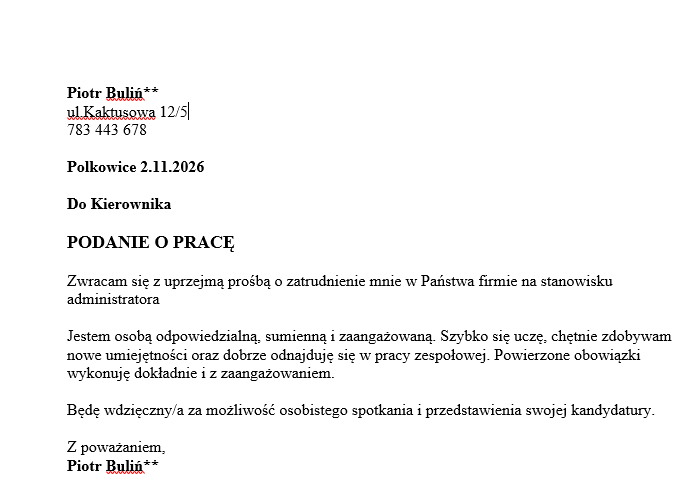
Podanie o prace data 2.11.2026
temat: Cyfrowe laboratorium odkrywców, 2026.11.9
1. Quick, Draw!
Narysowałem 6 obiektów: kota, dom, drzewo, samochód, słońce i rower.
Dwa błędy rozpoznawania:
- Przy rysowaniu kota program rozpoznał psa.
- Przy rysowaniu roweru program rozpoznał motocykl.
Wniosek: Program potrafi rozpoznawać rysunki, ale czasami się myli, ponieważ nie zawsze dobrze interpretuje kształty.
2. Human Benchmark
Wykonałem dwa testy sprawdzające pamięć i refleks.
Przykładowe wyniki:
- Test refleksu: 280 ms.
- Test pamięci: zapamiętałem 7 elementów.
Wniosek: Testy pokazały, że szybkość reakcji i pamięć są ważnymi umiejętnościami. Wyniki mogą się różnić w zależności od zmęczenia i koncentracji.
3. Little Alchemy 2
Odkryłem pięć nowych elementów:
- Woda + Ziemia = Błoto.
- Ogień + Ziemia = Lawa.
- Ogień + Woda = Para.
- Powietrze + Woda = Deszcz.
- Powietrze + Ogień = Energia.
Przykładowa ścieżka do jednego elementu:
Woda + Ziemia = Błoto.
Wniosek: Łącząc różne elementy, można odkrywać nowe przedmioty i poznawać zależności między nimi.
4. Tinkercad
Zaprojektowałem podstawkę na telefon.
Do wykonania projektu wykorzystałem:
- Prostopadłościan – podstawa.
- Prostopadłościan – tylna podpórka.
- Sześcian – dodatkowy element wzmacniający.
Wniosek: Tinkercad pozwala tworzyć proste modele 3D. Dzięki niemu można zaprojektować przydatne przedmioty.
5. PhET – budowa obwodów
Wykonałem wirtualny obwód elektryczny składający się z baterii, przewodów, żarówki i wyłącznika.
Po zamknięciu obwodu żarówka zaczęła świecić. Po otwarciu wyłącznika przestała działać.
Wniosek: Prąd płynie tylko wtedy, gdy obwód jest zamknięty. Symulator pomaga zrozumieć zasadę działania prostych obwodów elektrycznych.
6. Chrome Music Lab
Stworzyłem krótki rytm składający się z powtarzających się dźwięków.
Mój wzór rytmiczny: bum – tik – tik – bum – tik – tik.
Rytm powtarza się co trzy uderzenia.
Wniosek: Program pozwala tworzyć własną muzykę i eksperymentować z rytmem oraz dźwiękami.
7. NASA Eyes
Wybrałem planetę Mars.
Dwie informacje o obiekcie:
- Mars jest czwartą planetą od Słońca.
- Na Marsie znajduje się Olympus Mons, jeden z największych wulkanów w Układzie Słonecznym.
Wniosek: NASA Eyes pozwala poznawać kosmos i oglądać obiekty kosmiczne w trójwymiarze.
8. Google Earth
Porównałem dwa miejsca: Warszawę i Dubaj.
Zaobserwowane różnice:
- Warszawa ma dużo starszych budynków i terenów zielonych.
- Dubaj posiada wiele nowoczesnych i bardzo wysokich budynków.
- W Dubaju występuje więcej terenów pustynnych wokół miasta.
- Warszawa ma więcej widocznych parków i lasów w otoczeniu miasta.
Wniosek: Google Earth pozwala porównywać różne miejsca na świecie i obserwować zmiany w zagospodarowaniu terenu.
9. Zadanie podsumowujące
Wybrałem trzy narzędzia: Tinkercad, PhET i Google Earth.
1. Tinkercad
Najbardziej przydatny był do projektowania przedmiotów w 3D. Pomógł mi rozwiązać problem stworzenia projektu podstawki na telefon. Jego ograniczeniem jest to, że projektowanie wymaga trochę czasu i dokładności.
2. PhET
Przydał się do nauki budowy obwodów elektrycznych. Dzięki niemu zrozumiałem, jak działa zamknięty i otwarty obwód. Ograniczeniem jest to, że doświadczenia są wirtualne i nie zastępują prawdziwych eksperymentów.
3. Google Earth
Był przydatny do poznawania różnych miejsc na świecie. Pomógł mi porównać Warszawę i Dubaj oraz zauważyć różnice w zabudowie. Ograniczeniem jest to, że niektóre zdjęcia mogą być nieaktualne.
Podsumowanie:
Najbardziej przydatny okazał się Tinkercad, ponieważ pozwala samodzielnie tworzyć projekty i rozwijać kreatywność. Wszystkie trzy narzędzia pomagają zdobywać wiedzę w ciekawy i praktyczny sposób.
10. Zasady bezpiecznej pracy
Podczas korzystania z narzędzi internetowych należy:
- Nie podawać swoich haseł ani danych osobowych.
- Nie klikać podejrzanych linków.
- Nie instalować nieznanych dodatków.
- Korzystać z bezpiecznych stron internetowych.
- Uważać na płatne funkcje i rejestracje.
Wniosek: Bezpieczeństwo w internecie jest bardzo ważne, dlatego trzeba korzystać z narzędzi odpowiedzialnie.
Najlepsze strony z wynikami sportowymi

1. Flashscore
Wyniki na żywo, piłka nożna, koszykówka, tenis, siatkówka i wiele innych dyscyplin.

2. Sofascore
Wyniki, statystyki zawodników, składy i oceny piłkarzy.

3. Meczyki
Wyniki, wiadomości sportowe, transmisje i informacje o meczach.
4. 90minut.pl
Szczegółowe wyniki, tabele i statystyki polskiej piłki nożnej.

5. ESPN
Wyniki, rankingi i statystyki z wielu dyscyplin na całym świecie.