🌐 NETYKIETA – ZASADY KORZYSTANIA Z SIECI
🤝 Szacunek i kultura osobista
- Szanuj drugiego człowieka. Po drugiej stronie ekranu zawsze siedzi żywa osoba. Traktuj innych tak, jak sam chcesz być traktowany.
- Unikaj hejtu i wyzwisk. Krytykuj pomysły lub argumenty, a nie ludzi. Obrażanie, wyśmiewanie i agresja słowna są niedopuszczalne.
- Pamiętaj o kulturze wypowiedzi. Używaj zwrotów grzecznościowych i unikaj wulgaryzmów.
💬 Komunikacja i pisownia
- Dbaj o poprawność językową. Pisz zrozumiale, używaj znaków interpunkcyjnych i sprawdzaj błędy ortograficzne przed wysłaniem wiadomości.
- NIE NADUŻYWAJ WIELKICH LITER. Pisanie Caps Lockiem jest odbierane w internecie jako krzyk i jest źle widziane.
- Formatuj tekst. Stosuj akapity i punktory w długich wiadomościach, aby były łatwiejsze do przeczytania.
📊 Porządek i dobre praktyki na grupach/forach
- Zanim zapytasz, poszukaj. Użyj wyszukiwarki na grupie lub w Google. Bardzo możliwe, że ktoś już zadał Twoje pytanie i otrzymał odpowiedź.
- Pisz na temat. Trzymaj się wątku dyskusji (tzw. wątków tematycznych). Unikaj off-topiku w miejscach, które nie są do tego przeznaczone.
- Nie spamuj i nie trolluj. Nie wysyłaj masowo tych samych wiadomości, linków reklamowych ani treści, których jedynym celem jest wywołanie kłótni.
🔒 Bezpieczeństwo i prywatność
- Chroń dane osobowe. Nigdy nie publikuj publicznie swoich (ani cudzych) numerów telefonów, adresów, haseł czy dokumentów.
- Szanuj prywatność korespondencji. Nie udostępniaj publicznie prywatnych wiadomości (DM/PW) bez wyraźnej zgody autora.
- Nie karmij trolla. Ignoruj osoby, które celowo próbują Cię sprowokować. Zgłaszaj ich zachowanie administratorom.
⚖️ Prawo i wiarygodność
- Szanuj prawa autorskie. Podawaj źródło, jeśli cytujesz cudzy tekst, udostępniasz grafikę lub zdjęcie. Nie przypisuj sobie cudzej pracy.
- Weryfikuj informacje. Nie powielaj niesprawdzonych wiadomości (fake newsów) i plotek. Zanim coś udostępnisz, upewnij się, że to prawda.
T:wordpress i total commander
WordPress to najpopularniejszy na świecie system zarządzania treścią (ang. Content Management System – CMS), który pozwala na tworzenie, edytowanie i publikowanie stron internetowych oraz blogów bez konieczności znajomości programowania.
Według aktualnych statystyk rynkowych, WordPress napędza już ponad 43% wszystkich stron w internecie oraz posiada około 60% udziału w rynku samych systemów CMS. Jego historia rozpoczęła się w 2003 roku – pierwotnie był prostym narzędziem dla blogerów, jednak przez lata ewolucji stał się potężną i wszechstronną platformą.
Aby w pełni zrozumieć, czym jest WordPress, warto przyjrzeć się jego kluczowym cechom, architekturze oraz dwóm różnym wersjom, które często mylą początkujących użytkowników.
🏛️ Dwa oblicza WordPressa: .org vs .com
To najważniejsze rozróżnienie, od którego zależy sposób działania i koszty prowadzenia strony:
- WordPress.org (Wersja samodzielna / Self-hosted):
To darmowe oprogramowanie o otwartym kodzie źródłowym (Open Source), które pobierasz i instalujesz na własnym, wykupionym wcześniej hostingu. Daje Ci ono 100% kontroli i wolności nad stroną. Możesz zainstalować dowolną wtyczkę, modyfikować kod i zarabiać na reklamach bez żadnych prowizji. To właśnie z tej wersji korzysta większość profesjonalnych stron na świecie. - WordPress.com (Wersja komercyjna / Platforma blogowa):
To usługa komercyjna stworzona przez firmę Automattic (założoną przez współtwórcę WordPressa). Działa w modelu abonamentowym – dostajesz gotową stronę „w chmurze”, gdzie nie musisz martwić się o hosting czy aktualizacje. Ma jednak spore ograniczenia w tańszych planach (brak możliwości instalowania własnych wtyczek, reklamy platformy, ograniczona personalizacja).
🛠️ Dlaczego WordPress zdominował internet?
Sukces platformy opiera się na trzech filarach: intuicyjności, ogromnej społeczności oraz modułowej budowie, która pozwala na nieograniczoną rozbudowę platformy za pomocą motywów i wtyczek.
🎨 1. Motywy (Themes) – Wygląd strony
Motywy odpowiadają za warstwę wizualną Twojej witryny. W oficjalnym repozytorium WordPressa znajdziesz tysiące darmowych szablonów, a na rynkach zewnętrznych (np. ThemeForest) – zaawansowane motywy płatne. Zmiana wyglądu całej strony, układu menu czy czcionek wymaga zaledwie kilku kliknięć, a zawartość tekstowa pozostaje nienaruszona.
🔌 2. Wtyczki (Plugins) – Funkcjonalność strony
Wtyczki to rozszerzenia, które dodają do Twojej strony nowe opcje. Działają jak aplikacje na smartfonie. Chcesz założyć sklep internetowy? Instalujesz wtyczkę WooCommerce. Chcesz zabezpieczyć stronę przed hakerami? Instalujesz Wordfence. Potrzebujesz formularza kontaktowego? Pobierasz Contact Form 7. Obecnie dostępnych jest ponad 60 tysięcy darmowych wtyczek, co pozwala przekształcić zwykłego bloga w zaawansowany portal społecznościowy, platformę kursów e-learningowych czy system rezerwacji wizyt.
✍️ 3. Edytor Blokowy (Gutenberg) – Łatwość edycji
Nowoczesny edytor WordPressa opiera się na tzw. blokach. Tworzenie wpisu przypomina układanie klocków Lego: dodajesz blok akapitu, blok obrazka, blok tabeli czy przycisku, a następnie przeciągasz je myszką w odpowiednie miejsca. Nie musisz napisać ani jednej linijki kodu HTML czy CSS, aby strona wyglądała nowocześnie i profesjonalnie.
📊 Do czego nadaje się WordPress?
Dzięki swojej elastyczności WordPress nie ma praktycznie ograniczeń. Najczęściej tworzy się na nim:
- Blogi osobiste i portale informacyjne (od małych pamiętników po gigantów medialnych jak The New York Times czy TechCrunch).
- Strony firmowe (wizytówki) dla lokalnych biznesów, korporacji i freelancerów.
- Sklepy internetowe (E-commerce) za sprawą modułu WooCommerce, który obsługuje miliony e-sklepów na całym świecie.
- Portfolio dla fotografów, grafików i artystów.
- Serwisy członkowskie (Membership sites) z płatnym dostępem do treści i materiałów wideo.
⚖️ Podsumowanie: Zalety i wady
| Zalety WordPressa | Wady WordPressa |
| 🟢 Całkowicie darmowy i rozwijany przez społeczność z całego świata. | 🔴 Wymaga dbania o bezpieczeństwo (popularność sprawia, że jest częstym celem ataków hakerskich). |
| 🟢 Niski próg wejścia – intuicyjny panel zarządzania w języku polskim. | 🔴 Konieczność aktualizacji (musisz regularnie aktualizować system, wtyczki i motywy, by strona działała stabilnie). |
Total Commander to najpopularniejszy na świecie zaawansowany menedżer plików dla systemu Windows (dostępny również jako darmowa aplikacja na Androida).
Program został stworzony przez szwajcarskiego programistę Christiana Ghislera i zadebiutował w 1993 roku pod nazwą Windows Commander (nazwę zmieniono w 2002 roku ze względów prawnych na żądanie firmy Microsoft). Choć wizualnie program może przypominać systemy z lat 90., pod maską kryje się niezwykle potężne narzędzie, które dla wielu profesjonalistów – administratorów sieci, programistów i zaawansowanych użytkowników – stanowi całkowity zamiennik dla systemowego Eksploratora Windows.
🏛️ Architektura programu: Magia dwóch paneli
Fundamentem Total Commandera jest dwupanelowy interfejs (tzw. orthodox file manager), wzorowany na legendarnym programie Norton Commander z czasów systemu DOS.
Zamiast jednego okna, użytkownik ma przed oczami zawsze dwa niezależne foldery (lewy i prawy). Taki układ drastycznie przyspiesza pracę:
- Kopiowanie i przenoszenie: Aby skopiować pliki z jednego miejsca do drugiego, wystarczy zaznaczyć je w lewym panelu i jednym klawiszem (F5) przenieść do folderu otwartego w prawym panelu.
- Brak konieczności otwierania wielu okien: Nie musisz przeciągać plików między nakładającymi się okienkami Windowsa – wszystko widzisz na jednym ekranie.
🛠️ Kluczowe funkcje Total Commandera
To, co decyduje o sile tego programu, to dziesiątki wbudowanych narzędzi, które w standardowym systemie operacyjnym wymagałyby instalacji wielu osobnych aplikacji.
⌨️ 1. Obsługa skrótami klawiszowymi
Total Commander został zaprojektowany tak, aby można było nim sterować wyłącznie za pomocą klawiatury, bez dotykania myszki. Podstawowe operacje oparte są na klasycznych klawiszach funkcyjnych:
- F3 – Szybki podgląd pliku (tekstu, grafiki, a nawet kodu źródłowego).
- F4 – Edycja pliku w domyślnym edytorze.
- F5 – Kopiowanie.
- F6 – Przenoszenie lub zmiana nazwy.
- F7 – Tworzenie nowego folderu.
- F8 / Del – Usuwanie.
🔌 2. Potężny system wtyczek (Plugins)
Podobnie jak WordPress, Total Commander pozwala na rozbudowę swoich możliwości za pomocą wtyczek tworzonych przez społeczność. Dzielą się one na cztery kategorie:
- WCX (Wtyczki pakujące): Pozwalają programowi obsługiwać nietypowe formaty archiwów (np. 7z, RAR5, ISO) tak, jakby były zwykłymi folderami.
- WFX (Wtyczki systemu plików): Umożliwiają dostęp z poziomu programu do innych urządzeń lub usług, np. do pamięci smartfona z Androidem, Linuxowych partycji (ext4) czy dysków w chmurze (Google Drive, OneDrive).
- WLX (Wtyczki podglądu): Pozwalają na natychmiastowe wyświetlanie podglądu plików PDF, dokumentów Worda, tabel Excela czy baz danych bezpośrednio w panelu programu (pod klawiszem F3).
- WDX (Wtyczki treści): Wyciągają metadane z plików (np. wykonawca i tytuł z MP3, model aparatu ze zdjęcia) i pozwalają na ich sortowanie lub masową zmianę nazw.
🔍 3. Narzędzie Wielokrotnej Zamiany Nazw (Multi-Rename Tool)
To jedna z najbardziej uwielbianych funkcji. Pozwala na jednoczesną zmianę nazw setek plików według określonego schematu. Możesz automatycznie dodać licznik (np. zdjecie_001), zmienić wielkość liter, wyciąć określone znaki, a nawet wstrzyknąć do nazwy pliku datę jego utworzenia czy tagi MP3.
🌐 4. Wbudowany klient FTP / SFTP
Total Commander posiada w pełni funkcjonalnego klienta do połączeń z serwerami sieciowymi. Pozwala na bezpieczne przesyłanie plików na serwer (np. przy wrzucaniu plików wspomnianego wcześniej WordPressa na hosting) bezpośrednio z poziomu jednego z paneli programu.
T: Specyfikacje AI, 23.09.2026r.
Doctronic – AI lekarz
Pyta się bardzo wielu szczegółów i na koniec mówi co to może być za uraz proponując wizytę wideo z lekarzem. Jest opcja pisania bez konta.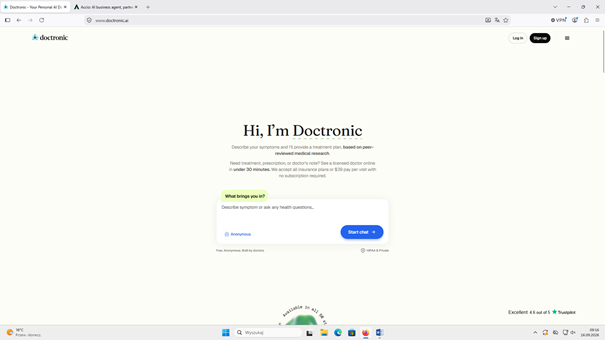
Planner 5D – AI architekt
Pyta się o miejsce,kiedy,z kim,na ile dni chce się wyjechać na podróż i planuje ją na podstawie twoich wymagań.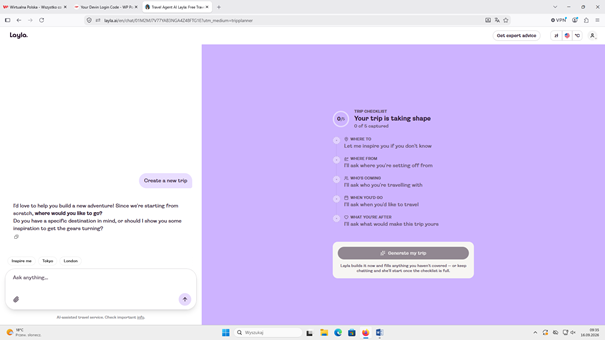
Tripplanner – AI podróż
AI do projektowania domów i wnętrz. Pozwala tworzyć projekty pomieszczeń, dobierać meble i kolory oraz generować wizualizacje w 3D. Dzięki AI można szybko sprawdzić różne pomysły na wygląd domu lub mieszkania.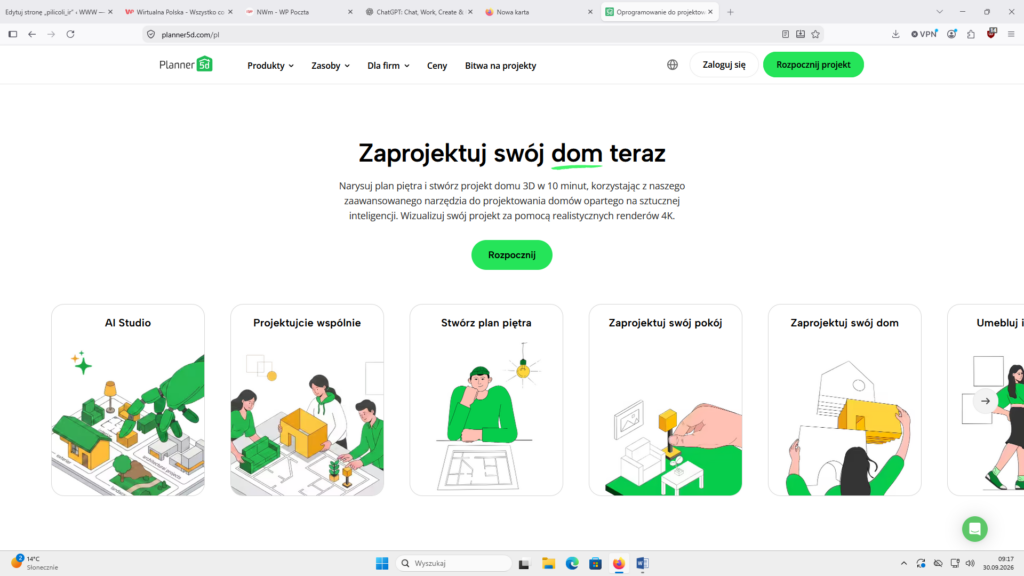
- T:Wady i zalety różnych rodzai AI , 30.09.2026r.
TABELKA AI
| AI | ZALETY | WADY |
| OpenAI GPT (GPT-5.5 / GPT-5.6) | Wszechstronność (All-Rounder): Bardzo dobrze radzi sobie z szerokim spektrum zadań – od pisania tekstów, przez analizę danych, po zaawansowane środowiska pracy (np. funkcje typu Canvas do edycji dokumentów i kodu). | W niektórych wąskich dziedzinach (np. zaawansowane programowanie czy długie nurkowanie w tekst) ustępuje czasem wyspecjalizowanej konkurencji. |
| Anthropic Claude (Claude Opus / Sonnet) | Programowanie i technologia: Uzyskuje najwyższe wyniki w zadaniach związanych z realnym rozwiązywaniem problemów programistycznych (np. benchmarki typu SWE-bench) i napędza popularne narzędzia dla deweloperów (Cursor, Windsurf). | Bywa nadmiernie restrykcyjny pod kątem polityki bezpieczeństwa (często odrzuca zapytania, które uznaje za ryzykowne, mimo że są bezpieczne). |
| Google Gemini (Gemini 3.1 Pro / Flash) | Przetwarzanie multimodalne: Rewelacyjnie radzi sobie z jednoczesną analizą tekstu, obrazu, wideo, audio i kodu w bardzo dużych oknach kontekstowych | W specyficznych zadaniach logicznych lub kodowaniu bywa mniej precyzyjny od Claude czy OpenAI, a czasem sztywno trzyma się instrukcji kosztem elastyczności interpretacyjnej. |
| xAI Grok (Grok 4) | Bieżące informacje: Posiada natywny, unikalny dostęp do globalnych strumieni informacyjnych i danych z platform społecznościowych (X/Twitter) w czasie rzeczywistym, co ułatwia śledzenie trendów i newsów. | Współczynnik halucynacji: W niektórych wariantach testowych notuje wyższy odsetek zmyślania faktów niż bezpośrednia konkurencja. |
| DeepSeek (DeepSeek V4 Pro) | Optymalizacja sprzętowa: Pokazał, że potrafi konkurować z czołówką światową przy odmiennym podejściu do architektury i wykorzystania półprzewodników. | Kwestie związane z polityką danych i pochodzeniem platformy budzą obawy dotyczące prywatności w zastosowaniach instytucjonalnych i rządowych w Europie oraz USA |
T:Podstawy edycji grafiki wektorowej 07.10.2026r.
Grafika wektorowa (obiektowa) to rodzaj grafiki komputerowej, w której obraz nie składa się z pikseli, lecz jest opisany za pomocą wzorów matematycznych oraz figur geometrycznych (takich jak punkty, linie, krzywe, okręgi czy wielokąty). [1, 2]
Dzięki temu najważniejszą cechą grafiki wektorowej jest jej całkowita skalowalność – obraz można nieskończenie powiększać lub pomniejszać, a jego krawędzie zawsze pozostaną idealnie ostre i gładkie. [1, 2]
Kluczowe różnice: Grafika wektorowa vs. rastrowa
Aby lepiej to zrozumieć, warto porównać ją z tradycyjną grafiką rastrową (czyli np. zdjęciami w formacie JPG lub PNG): [1, 2]
| Cecha | Grafika wektorowa | Grafika rastrowa (bitmapa) |
|---|---|---|
| Budowa obrazu | Wzory matematyczne, linie, kształty | Siatka kolorowych punktów (pikseli) |
| Skalowanie | Brak utraty jakości (zawsze ostry) | Traci jakość przy powiększeniu (pikseloza) |
| Rozmiar pliku | Zazwyczaj mały (nie zależy od wymiarów) | Duży (zależy od rozdzielczości i liczby pikseli) |
| Fotorealizm | Trudny do osiągnięcia, brak płynnych cieni | Idealny do zdjęć i skomplikowanych przejść tonalnych |
Główne zastosowanie
Wektory stosuje się wszędzie tam, gdzie projekt musi zachować perfekcyjną jakość w różnych rozmiarach – od malutkiej ikonki na ekranie telefonu po gigantyczny baner reklamowy. [1]
- Identyfikacja wizualna: Logotypy firmowe, znaki towarowe, księgi znaku.
- Druk wielkoformatowy: Banery, ulotki, billboardy, opakowania.
- Web design: Ikony interfejsu, elementy stron WWW, które muszą szybko się ładować.
- Poligrafia i technika: Kroje pism (fonty), mapy, plany architektoniczne, wzory do wycinania na ploterach. [1, 2, 3]
Najpopularniejsze formaty i programy
- Formaty plików: Najważniejszym formatem internetowym jest SVG. W projektowaniu i druku powszechnie używa się również plików PDF, AI (Adobe Illustrator), EPS oraz CDR (CorelDRAW). [1, 2]
- Oprogramowanie: Do tworzenia grafiki wektorowej służą profesjonalne programy, takie jak komercyjne Adobe Illustrator i CorelDRAW lub darmowy, otwartoźródłowy Inkscape. [1, 2]

T:Edycja zdjęć 12.10.2026r.
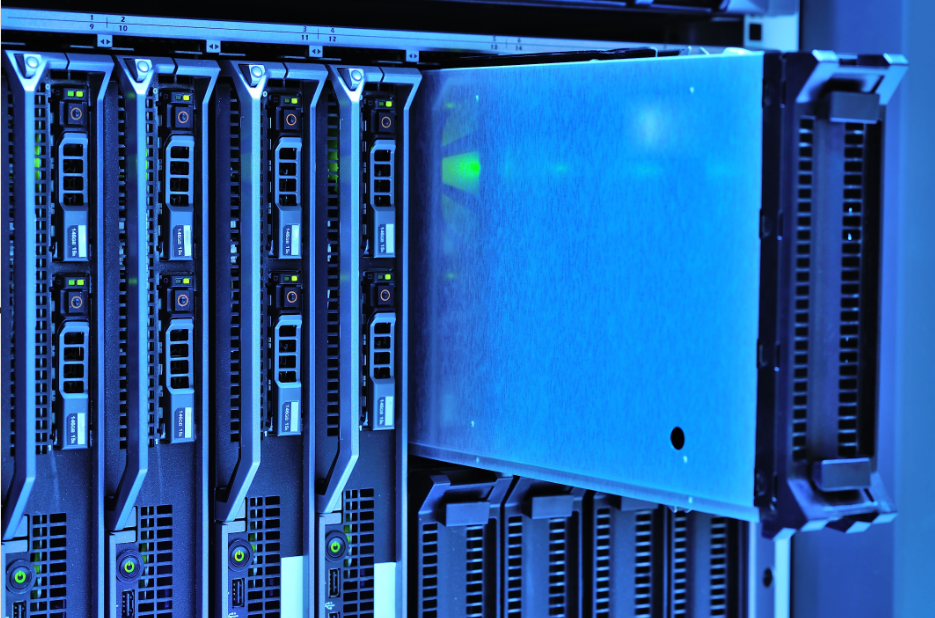
EDYCJA
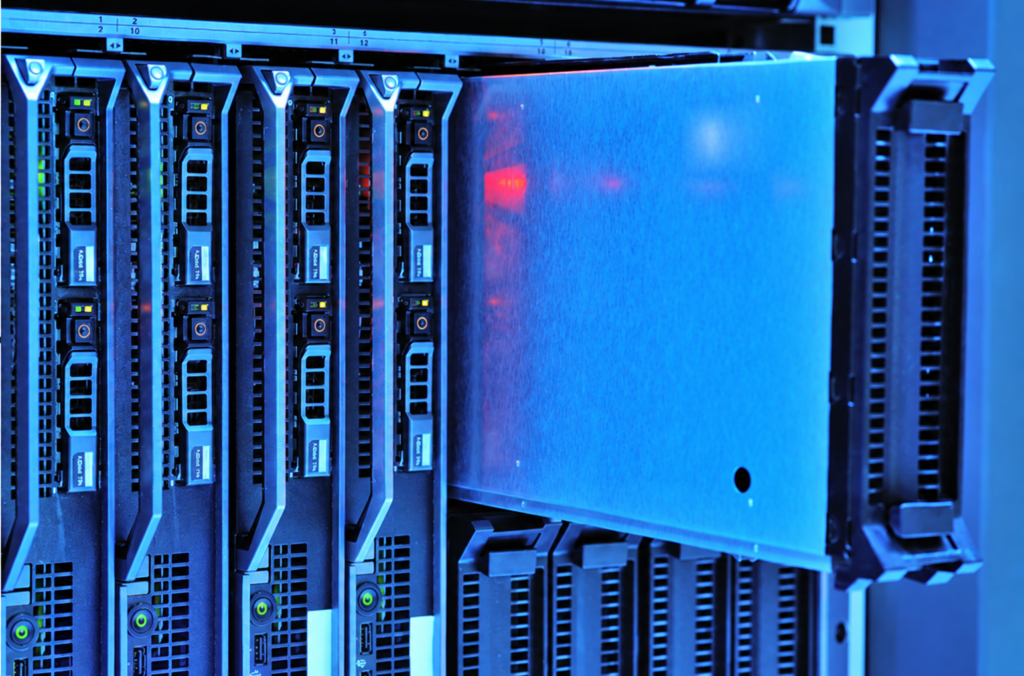
Wygenerowane przez AI
T: Podanie o pracę, 21.10.2026r.
Podanie napisane własno ręcznie:
Podanie o pracę
Warszawa, 21.10.2026r.
Imię nazwisko: Tom Pearl
Kod pocztowy:67-170
Adres zamieszkania: Warszawa ul. Słonecznikowa 4 nr. budynku 14
Numer telefonu: 676 767 676
Adres e-mail: TomPearl@gmail.com
Zwracam się do Państwa z prośbą o przyjęcie mnie do pracy w Pańskiej firmie na stanowisko administratora systemów informatycznych i sieci komputerowych. Jestem bardzo zainteresowany pracowaniem w Pańskiej firmie wierzę ,że moja praca wniesie bardzo dużo dobrego do firmy.
Informatyką się interesuję od dziecka. Posiadam bardzo duże wykształcenie jeśli chodzi o informatykę, ponieważ skończyłem 5 lat technikum na profilu technik informatyk oraz 3 lata studiów jako informatyk.
Mam ogromną nadzieję ,że moje podanie zainteresowała Państwo. Z przyjemnością spotkam się na rozmowie klasyfikacyjnej ,aby bliżej zaprezentować moją osobę.
z Poważaniem,
Tom Pearl
AI
Polkowice, 21.10.2026 r.
Tom Pearl
ul. Słonecznikowa 4 m. 14
00-001 Warszawa
Tel.: 676 767 676
E-mail: TomPearl@gmail.com
[Nazwa Firmy / Dane Pracodawcy]
[Adres Firmy]
[Kod pocztowy i Miasto]
Podanie o pracę
Zwracam się z uprzejmą prośbą o przyjęcie mnie do pracy w Państwa firmie na stanowisko administratora systemów informatycznych i sieci komputerowych.
Możliwość podjęcia zatrudnienia w Państwa przedsiębiorstwie jest dla mnie niezwykle motywująca. Jestem przekonany, że moje zaangażowanie, wiedza oraz dotychczasowe przygotowanie merytoryczne wniosą realną wartość do Państwa zespołu i przyczynią się do rozwoju infrastruktury IT w firmie.
Informatyka to nie tylko moje wykształcenie, ale również pasja, którą rozwijam od dzieciństwa. Posiadam solidne przygotowanie kierunkowe – ukończyłem 5-letnie technikum z tytułem technika informatyka oraz 3-letnie studia wyższe na kierunku informatycznym. Dzięki temu dysponuję zarówno wiedzą teoretyczną, jak i praktycznymi podstawami niezbędnymi do efektywnego zarządzania systemami oraz sieciami komputerowymi.
Mam głęboką nadzieję, że moja kandydatura spotka się z Państwa zainteresowaniem. Z przyjemnością spotkam się z Państwem podczas rozmowy rekrutacyjnej, aby bliżej zaprezentować swoją osobę oraz omówić, w jaki sposób mogę wesprzeć Państwa firmę.
Z poważaniem,
(własnoręczny podpis)
Tom Pearl
T:Cyfrowe laboratorium odkrywców – algorytmy, kreatywność i projektowanie. 9.11.2026r.
1.Quick, Draw!
Błędy: źle tłumaczyło niektóre rzeczy, słabo rozpoznaje to co jest narysowane
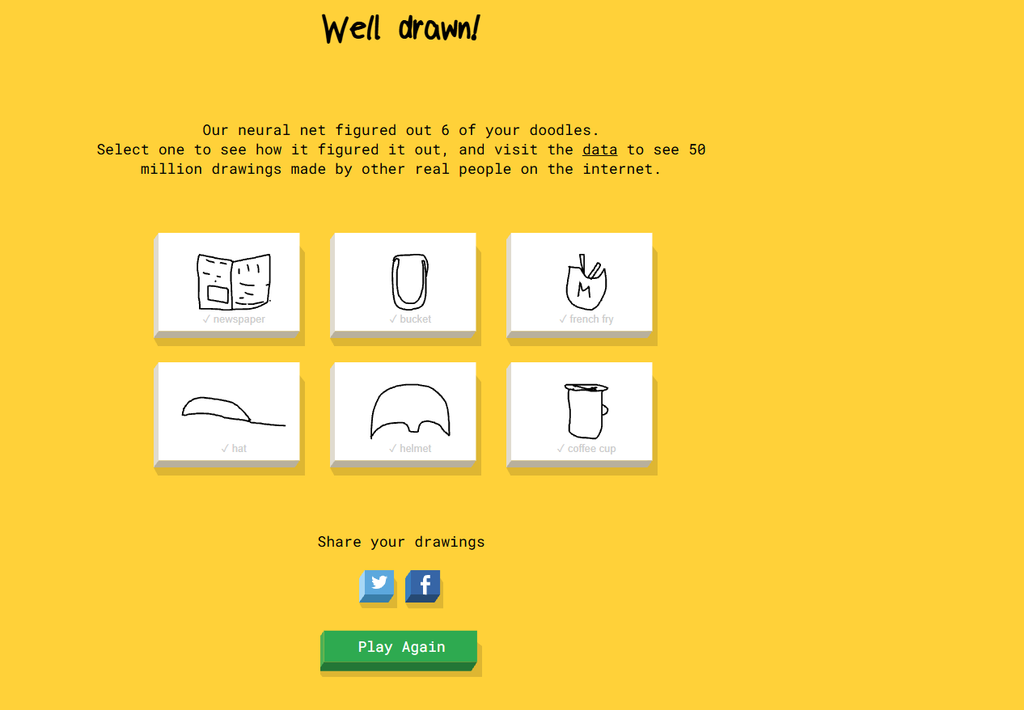
2. Human Benchmark
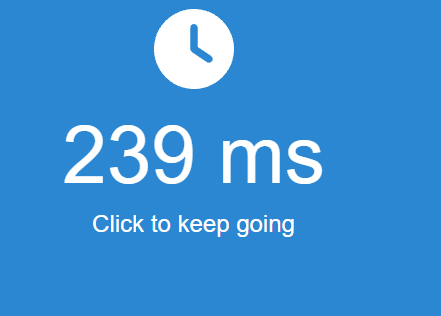
- Średnia 192ms
- Średnia 181ms
3.Little Alchemy 2
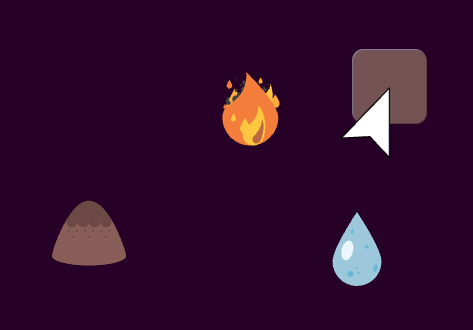
woda + ogien = para
para + woda + ziemia = błoto
ziemia + ogień = lava
ogień + powietrze = dym
ziemia + woda = kałuża
4.NASA EYES
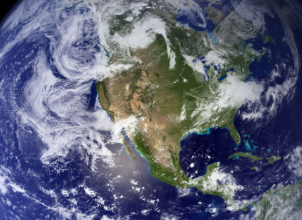
Dwie informacje o Ziemi:
- Pokrycie wodą: Około 70,8% powierzchni Ziemi stanowi woda (oceany, morza, rzeki i jeziora), a pozostałe 29,2% to ląd.
- Skład atmosfery: Atmosfera Ziemi składa się głównie z azotu (ok. 78%) oraz tlenu (ok. 20,9%), co umożliwia oddychanie organizmom żywym. [1]
Jeśli chcesz dowiedzieć się więcej, napisz, co dokładnie Cię interesuje (np. jej wiek, budowa
1. Quick, Draw!
Opis: Sprawdź, jak system rozpoznaje szkice.
Link: https://quickdraw.withgoogle.com/
Mini-zadanie: Narysuj sześć obiektów; zapisz dwa błędy rozpoznawania.
2. Human Benchmark
Opis: Testy pamięci i refleksu w przeglądarce.
Link: https://humanbenchmark.com/
Mini-zadanie: Wykonaj dwa testy i porównaj wyniki, nie podając danych osobowych.
3. Little Alchemy 2
Opis: Łączenie elementów i odkrywanie reguł.
Link: https://littlealchemy2.com/
Mini-zadanie: Odkryj pięć nowych elementów i zapisz ścieżkę do jednego.
4. Tinkercad
Opis: Projektowanie prostych obiektów 3D.
Link: https://www.tinkercad.com/
Mini-zadanie: Zaprojektuj brelok lub podstawkę; nazwij użyte bryły.
5. PhET – budowa obwodów
Opis: Wirtualne eksperymenty z obwodami.
Link: https://phet.colorado.edu/en/simulations/circuit-construction-kit-dc
Mini-zadanie: Zbuduj obwód z baterią, żarówką i wyłącznikiem.
6. Chrome Music Lab
Opis: Interaktywne doświadczenia z dźwiękiem.
Link: https://musiclab.chromeexperiments.com/
Mini-zadanie: Stwórz krótki wzór rytmiczny i opisz jego powtarzalność.
7. NASA Eyes
Opis: Wizualizacja obiektów i misji kosmicznych.
Link: https://eyes.nasa.gov/
Mini-zadanie: Wybierz jeden obiekt i znajdź dwie informacje o nim.
8. Google Earth
Opis: Eksploracja Ziemi i danych przestrzennych.
Link: https://earth.google.com/web/ Mini-zadanie: Porównaj dwa miejsca i wskaż różnicę w zagospodarowaniu